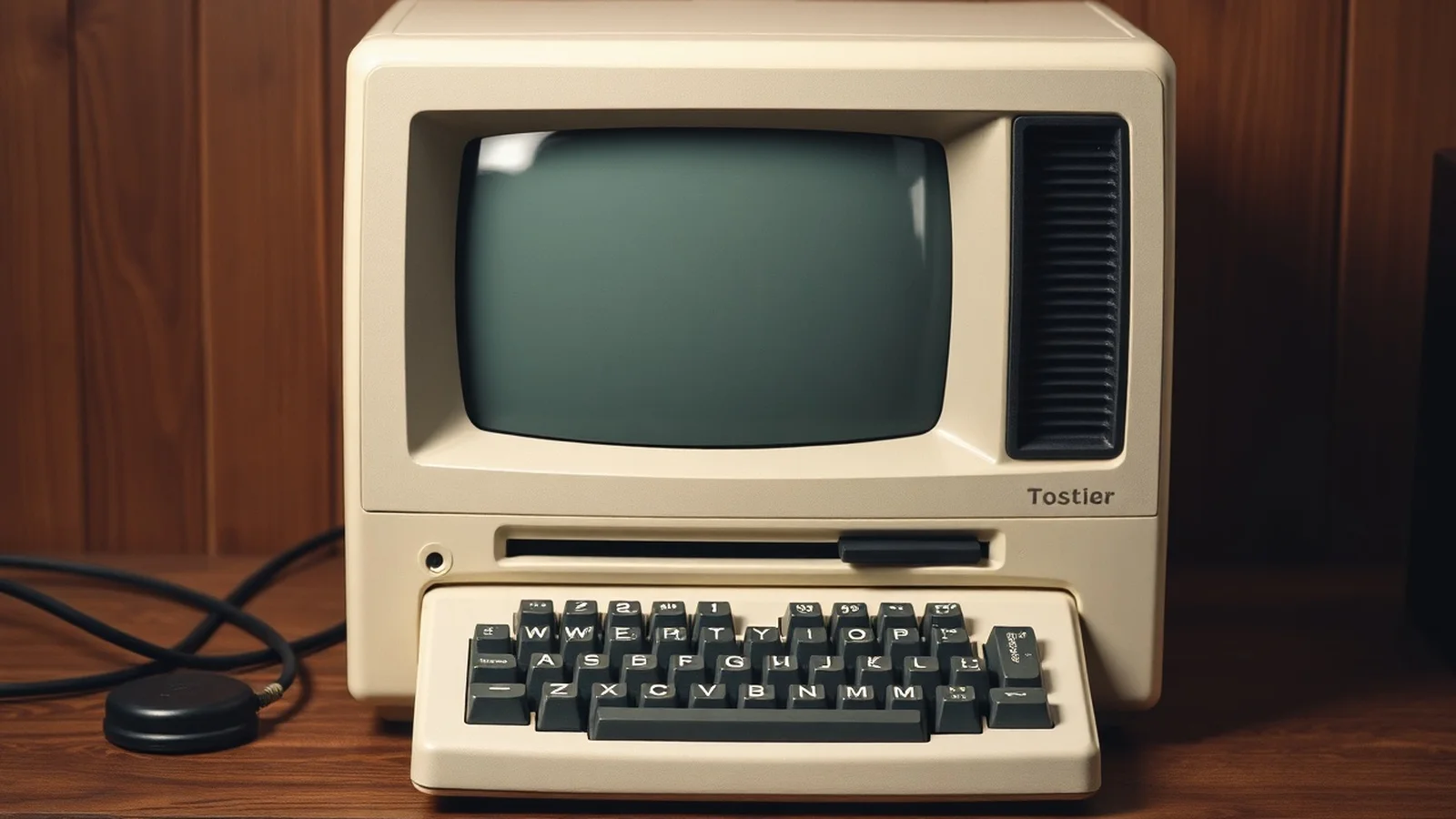
Sistema Operacional Disco: Gestão, Partições e Desempenho
O termo sistema operacional disco descreve a relação essencial entre o software que controla o computador e as unidades usadas para armazenar dados de forma permanente. Seja em um disco rígido convencional, em uma unidade de estado sólido ou em mídias externas, o sistema operacional organiza espaços, registra arquivos, aplica permissões e torna as informações acessíveis aos programas e usuários. Compreender esse funcionamento é importante para escolher entre HD e SSD, criar partições de disco com segurança, prevenir perdas de dados e manter um computador rápido, confiável e preparado para as tarefas cotidianas.
Como o sistema operacional controla o disco
O sistema operacional funciona como intermediário entre o hardware de armazenamento e os aplicativos. Quando uma pessoa salva um documento, instala um programa ou abre uma fotografia, não precisa saber em qual setor físico do dispositivo os dados serão gravados. O sistema recebe a solicitação, determina onde há espaço disponível, registra a localização do conteúdo e confirma a operação ao software que fez o pedido.
Esse processo é realizado por componentes como o gerenciador de entrada e saída, os drivers de dispositivo, o sistema de arquivos e o cache. Os drivers permitem a comunicação com tecnologias específicas, como SATA, NVMe, USB ou SCSI. Já o cache mantém temporariamente na memória RAM dados acessados com frequência, reduzindo a necessidade de leituras repetidas no disco. Como a RAM é muito mais rápida do que um HD e, em geral, também supera o SSD, essa estratégia melhora a resposta do sistema.
Em sistemas modernos, o armazenamento é apresentado ao usuário por meio de volumes identificados por letras, nomes ou pontos de montagem. No Windows, por exemplo, é comum encontrar a unidade C: como local da instalação principal. Em distribuições Linux, os dispositivos e partições são integrados à estrutura única de diretórios, normalmente começando em /. O macOS também trabalha com volumes montados dentro de sua organização de arquivos, abstraindo detalhes físicos para facilitar a utilização.
O gerenciamento de disco envolve mais do que gravar e ler arquivos. O sistema operacional precisa administrar filas de acesso simultâneo, impedir que processos não autorizados alterem dados, verificar erros, montar e desmontar dispositivos externos e preservar a consistência das estruturas internas. Quando ocorre uma interrupção de energia, mecanismos de journaling, presentes em sistemas de arquivos como NTFS, ext4 e APFS, ajudam a reduzir o risco de corrupção ao registrar operações críticas antes de concluí-las.
Sistema de arquivos, setores e organização dos dados
O sistema de arquivos é a camada que transforma a capacidade bruta de uma unidade em uma estrutura compreensível. Ele define como arquivos recebem nomes, como diretórios são criados, quais metadados são mantidos e onde cada bloco de informação está localizado. Metadados incluem tamanho, data de criação, proprietário, permissões e atributos de segurança. Sem essa camada, o disco seria apenas uma sequência extensa de bytes, sem pastas, documentos ou organização lógica.
Entre os formatos mais utilizados estão NTFS, comum no Windows; ext4, muito adotado no Linux; APFS, empregado nos dispositivos atuais da Apple; e exFAT, frequentemente escolhido para pendrives e discos externos devido à ampla compatibilidade. Cada formato possui limitações e vantagens próprias. O exFAT, por exemplo, é útil para transferir arquivos grandes entre plataformas, mas não oferece todos os recursos avançados de permissões e recuperação encontrados em sistemas voltados à instalação do sistema operacional.
Fisicamente, um HD armazena dados em pratos magnéticos organizados em trilhas e setores. Um SSD, por sua vez, utiliza células de memória flash organizadas em páginas e blocos. Apesar das diferenças, o sistema operacional apresenta ambos como unidades de armazenamento e utiliza controladores para enviar comandos de leitura e escrita. Em SSDs, recursos como TRIM informam quais blocos não contêm mais dados úteis, permitindo que o controlador prepare essas áreas para futuras gravações e preserve o desempenho.
A documentação da Microsoft sobre Gerenciamento de Disco explica que é possível inicializar unidades, criar volumes e atribuir letras por ferramentas administrativas. Em ambientes Linux, utilitários como lsblk, fdisk, parted e ferramentas gráficas oferecem recursos equivalentes. Contudo, modificar a estrutura de uma unidade sem planejamento pode apagar dados, motivo pelo qual o backup deve anteceder qualquer alteração relevante.
Partições de disco e esquemas de inicialização
Uma partição é uma divisão lógica de uma unidade física. Ela permite que um único SSD ou disco rígido seja separado em áreas independentes, cada qual podendo usar um sistema de arquivos distinto. Um computador pode ter, por exemplo, uma partição para o sistema, outra para documentos, uma área de recuperação e uma partição destinada a outro sistema operacional. Essa separação facilita organização, reinstalação e estratégias de manutenção, mas não substitui uma cópia de segurança externa.
Os dois esquemas mais conhecidos de tabela de partições são MBR e GPT. O MBR, mais antigo, possui limitações práticas, incluindo suporte tradicional a discos de até aproximadamente 2 TB e número reduzido de partições primárias. O GPT foi desenvolvido para ambientes modernos, suporta capacidades muito maiores, admite mais partições e trabalha de forma integrada ao firmware UEFI. Para computadores recentes, GPT com UEFI costuma ser a escolha recomendada, desde que a compatibilidade seja confirmada.
Em uma instalação típica, podem existir partições que o usuário não visualiza no explorador de arquivos. A partição EFI contém arquivos necessários à inicialização em sistemas UEFI. Há também partições de recuperação, que auxiliam na restauração do ambiente, e áreas reservadas utilizadas pelo próprio sistema. Excluir essas regiões apenas para liberar espaço pode impedir a inicialização ou inviabilizar recursos de recuperação.
O particionamento também é importante no dual boot. Ao instalar Windows e Linux no mesmo equipamento, cada sistema deve ter seu espaço definido, e a partição EFI precisa ser tratada com atenção. Antes de redimensionar volumes, é prudente verificar a quantidade de espaço livre, desativar recursos que possam interferir na operação e criar uma imagem de backup. A documentação do kernel Linux sobre sistemas de arquivos é uma referência técnica útil para compreender as tecnologias adotadas nesse ecossistema.
HD e SSD: impacto no desempenho do sistema operacional
Embora o sistema operacional disco execute funções semelhantes em qualquer mídia, o tipo de unidade altera profundamente a experiência de uso. O disco rígido possui partes mecânicas: pratos que giram e cabeças de leitura que se movimentam. Por isso, o tempo de acesso é maior e operações aleatórias, como abrir muitos arquivos pequenos, tendem a ser mais lentas. Em compensação, HDs ainda oferecem grande capacidade com custo por gigabyte atrativo.
O SSD não possui componentes móveis e acessa dados eletronicamente. Isso reduz a latência, acelera a inicialização do sistema, diminui o tempo de carregamento de aplicativos e torna as atualizações mais ágeis. Modelos SATA já representam evolução significativa em relação aos HDs, enquanto unidades NVMe conectadas por PCIe podem atingir taxas muito superiores em cargas compatíveis. Entretanto, velocidade sequencial elevada não é o único critério: capacidade, durabilidade, garantia, controlador e tipo de memória também importam.
Para a maioria dos usuários, uma estratégia equilibrada é instalar o sistema operacional e os programas mais usados em um SSD, mantendo arquivos volumosos, como vídeos e acervos, em um HD secundário ou armazenamento externo. Em notebooks com apenas uma baia, a troca de HD por SSD costuma ser uma das atualizações de maior impacto percebido. Ainda assim, a unidade deve ter espaço livre suficiente: discos quase lotados podem prejudicar atualizações, cache, arquivos temporários e a operação de mecanismos internos de otimização.
Boas práticas para administrar unidades de armazenamento
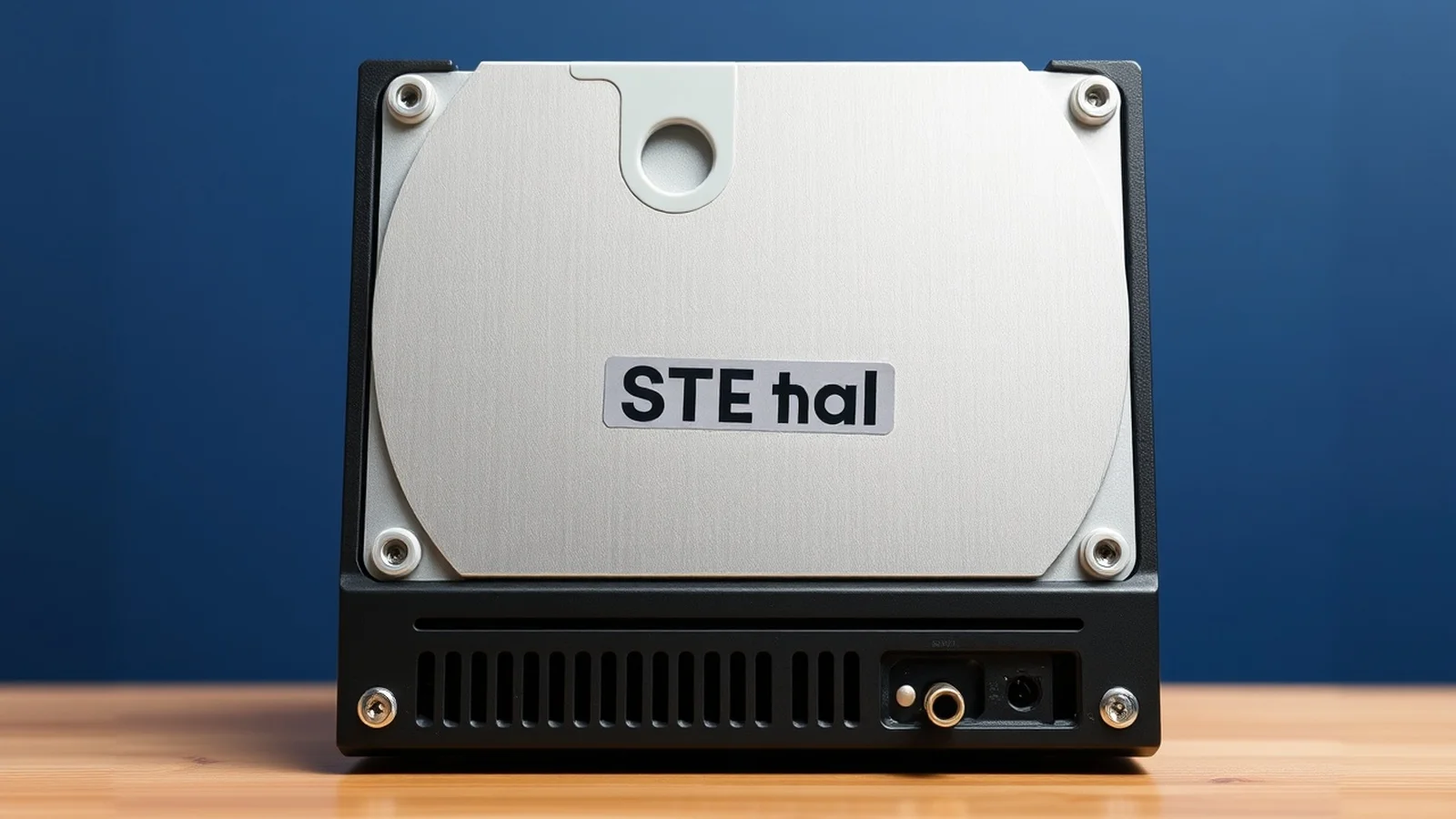
- Mantenha backups regulares: utilize ao menos uma cópia externa ou em nuvem para documentos e arquivos insubstituíveis.
- Monitore a saúde do dispositivo: ferramentas que leem dados SMART podem indicar setores realocados, temperatura excessiva e outros sinais de falha.
- Deixe espaço livre: reserve uma margem de capacidade para atualizações, arquivos temporários, paginação e processos de manutenção.
- Use o sistema de arquivos adequado: escolha NTFS, ext4, APFS ou exFAT conforme o sistema instalado, o tipo de uso e a necessidade de compatibilidade.
- Evite desligamentos forçados: interrupções durante gravações podem corromper arquivos e comprometer a estrutura lógica da unidade.
- Não desfragmente SSDs manualmente: a desfragmentação é útil sobretudo para HDs; SSDs dependem mais de TRIM e das rotinas automáticas do sistema.
- Planeje partições antes de instalar: defina capacidade, finalidade e estratégia de recuperação antes de alterar volumes existentes.
Comparativo entre tecnologias e formatos de disco
| Elemento | Características principais | Uso mais indicado | Atenção necessária |
|---|---|---|---|
| HD mecânico | Grande capacidade, baixo custo por GB, latência maior | Arquivos extensos, backups locais e bibliotecas multimídia | Sensível a impactos e mais lento em acessos aleatórios |
| SSD SATA | Boa velocidade, ampla compatibilidade e baixo consumo | Sistemas operacionais, notebooks e computadores domésticos | Verificar capacidade e vida útil estimada |
| SSD NVMe | Alta taxa de transferência e baixa latência via PCIe | Edição de conteúdo, jogos e cargas profissionais | Checar compatibilidade, temperatura e dissipação |
| NTFS | Permissões, journaling e suporte amplo no Windows | Unidade principal em computadores Windows | Compatibilidade de gravação pode variar em outros sistemas |
| exFAT | Compatível com múltiplas plataformas e arquivos grandes | Pendrives, cartões e discos externos compartilhados | Menos recursos de proteção e recuperação |
Dúvidas comuns sobre sistema operacional e disco
O que significa sistema operacional disco?
É uma expressão relacionada à maneira como o sistema operacional reconhece, organiza e controla unidades de armazenamento. Inclui instalação do sistema, gerenciamento de arquivos, volumes, partições, sistemas de arquivos, permissões e rotinas de manutenção em HDs, SSDs e dispositivos externos.
Posso instalar o sistema operacional em um disco externo?
Sim, dependendo do sistema e do método de instalação. Isso é útil para testes, recuperação e ambientes portáteis. Contudo, a velocidade da interface USB, a qualidade do dispositivo e a compatibilidade de inicialização do computador influenciam a experiência. Para uso diário, um SSD interno costuma oferecer maior estabilidade e desempenho.
Qual é a diferença entre formatar e particionar um disco?
Particionar consiste em dividir logicamente a unidade em volumes. Formatar é aplicar um sistema de arquivos a uma partição ou volume, preparando-o para receber dados. Ambos os procedimentos podem apagar informações ou tornar arquivos inacessíveis, especialmente quando realizados sem backup e sem confirmação das opções selecionadas.
Por que o sistema operacional não reconhece um novo disco?
As causas mais frequentes são conexão inadequada, cabo defeituoso, falta de alimentação, driver ausente, unidade não inicializada ou ausência de uma partição formatada. No Windows, o Gerenciamento de Disco pode mostrar a unidade como não inicializada ou não alocada. No Linux, comandos de identificação de dispositivos ajudam a verificar se o hardware foi detectado.
É necessário desfragmentar um SSD?
Não é recomendável executar desfragmentação manual em SSDs como rotina. Como não há partes mecânicas, os ganhos são irrelevantes e gravações desnecessárias podem contribuir para o desgaste. Sistemas atuais normalmente realizam otimizações apropriadas, como TRIM, de maneira automática quando o recurso está habilitado.
Conclusão: escolha e manutenção do armazenamento
Entender o funcionamento do sistema operacional disco permite tomar decisões mais seguras sobre desempenho, capacidade e proteção de dados. O sistema operacional não apenas exibe pastas: ele gerencia estruturas complexas que conectam aplicativos ao armazenamento físico, controlando arquivos, permissões, caches, volumes e processos de recuperação. A combinação de SSD para o sistema, HD para capacidade quando necessário, sistema de arquivos apropriado e backups consistentes atende bem a diferentes perfis de uso.
Ao criar partições de disco ou substituir uma unidade, priorize planejamento e compatibilidade. Verifique o esquema de inicialização, faça cópias de segurança, use ferramentas confiáveis e mantenha o sistema atualizado. Dessa forma, é possível aproveitar melhor o armazenamento disponível, reduzir riscos de indisponibilidade e prolongar a vida útil dos equipamentos.
Fontes e leituras recomendadas
- Microsoft Learn — Visão geral do Gerenciamento de Disco.
- Kernel.org — Documentação de sistemas de arquivos Linux.
- Apple Support — Guia do Utilitário de Disco.
- NVM Express — Informações técnicas sobre a tecnologia NVMe.
Isenção de responsabilidade
Este conteúdo possui finalidade exclusivamente informativa e educacional. Operações como formatação, redimensionamento de partições, conversão entre MBR e GPT, atualização de firmware e recuperação de arquivos podem causar perda permanente de dados quando realizadas incorretamente. Faça backup completo antes de alterar discos ou configurações do sistema operacional e, em casos de falha física, dados corporativos ou informações críticas, procure assistência técnica especializada.
Compartilhar este post
Pesquisador, empresário e escritor focado em educação, orientação sobre negócios. Escreve sobre diversos assuntos com abordagem prática e acessível para o público brasileiro.